| English version | Распечатать |
|
*** *** |
***
Иногда пользователи AutoCAD'а жалуются на исчезновение меню Файл –> Сохранить как (это меню вызывает появление диалогового окна Сохранение чертежа):
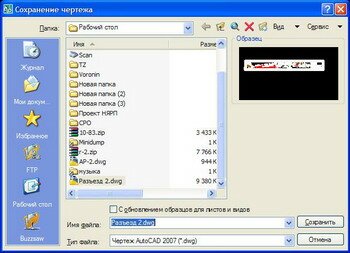
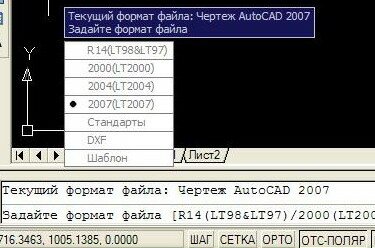
За отображение диалогового окна этого меню в AutoCAD'е отвечает системная переменная FILEDIA: если она равна 0, вызывается вариант команды СОХРАНИТЬКАК, использующий интерфейс командной строки:
***
Как восстановить меню Сохранить как
– нажмите Пуск –> Выполнить… –> в поле Открыть введите regedit –> OK;
– раскройте ветвь
[HKEY_CURRENT_USER\Software\Autodesk\AutoCAD\R**.*\ACAD-****:***\FixedProfile\General Configuration];
– найдите REG_DWORD-параметр FileDialog со значением 0, установите 1 (или совсем удалите этот параметр);
– закройте Редактор реестра.
Примечания
1. Меню Файл –> Сохранить как отвечает за сохранение копии текущего чертежа (рисунка) под новым именем. Вы можете вызвать это меню вводом в окне командной строки команды сохранитькак:
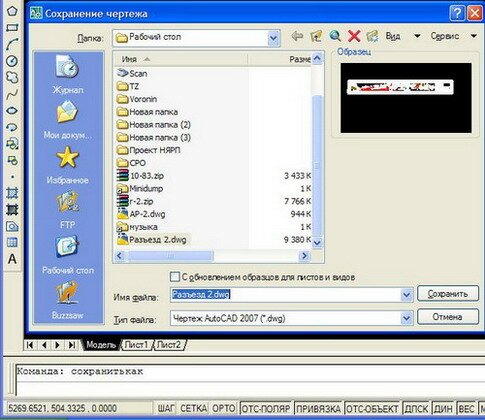
2. Целочисленная системная переменная FILEDIA управляет отображением диалоговых окон навигации (чтение/запись/сохранение файлов). Может иметь следующие значения:
– 0 – диалоговые окна не отображаются. Тем не менее, возможность принудительного вызова диалогового окна файла сохраняется: для этого нужно ввести тильду (~) в ответ на подсказку команд (то же справедливо для функций AutoLISP и ADS);
– 1 – отображает диалоговые окна. Однако, если пакетный файл или программа AutoLISP/ObjectARX активны, на экран выводится обычная подсказка.
3. Если значение системной переменной FILEDIA равно 0, при запуске команды СОХРАНИТЬКАК в окне командной строки отображается следующий запрос:
Текущий формат файла: Чертеж AutoCAD 2007
Задайте формат файла [R14(LT98<97)/(2000(LT2000)/2004(LT2004)/2007(LT2007)/Стандарты/DXF/Шаблон]<2007>:
– задайте опцию, нажмите Enter;
– на запрос Сохранить чертеж как: введите имя файла, нажмите Enter.
4. Для русифицированной версии AutoCAD 2007 значение переменной FILEDIA хранится в разделе
[HKEY_CURRENT_USER\Software\Autodesk\AutoCAD\R17.0\ACAD-5001:419\FixedProfile\General Configuration];
для русифицированной версии AutoCAD 2006 – в разделе
[HKEY_CURRENT_USER\Software\Autodesk\AutoCAD\R16.2\ACAD-4001:419\FixedProfile\General Configuration].
5. Будьте осторожны при манипуляциях с Реестром! Некорректное использование Редактора реестра может привести к возникновению серьезных неполадок, вплоть до переустановки операционной системы!
6. Если вы не можете запустить Редактора реестра, см. Что делать, если появляется сообщение «Редактирование реестра запрещено администратором системы»?
Валерий Сидоров
***
• Apple = iСтив + iPod + iPhone + iPad + iTunes + iMac + …
• Apps for iPad, iPhone, iPod touch…