| English version | Распечатать |
***
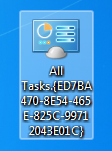
…Знаете ли вы, что в недрах операционной системы Windows (начиная с Windows Vista) скрыта системная папка Все задачи?
Эта папка создана для быстрого доступа к системным задачам, служебным программам, сервисам и утилитам.
Первоначально (в бета-версиях Windows) папка Все задачи предназначалась для программистов-разработчиков и бета-тестеров. Сохранилась она и в финальных релизах операционной системы, но добраться до неё непросто.
***
Как открыть системную папку Все задачи
– нажмите кнопку Пуск;
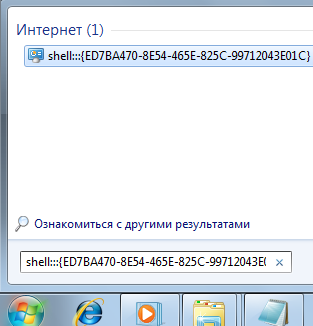
– в строке Начать поиск введите shell:::{ED7BA470-8E54-465E-825C-99712043E01C};
– нажмите Enter
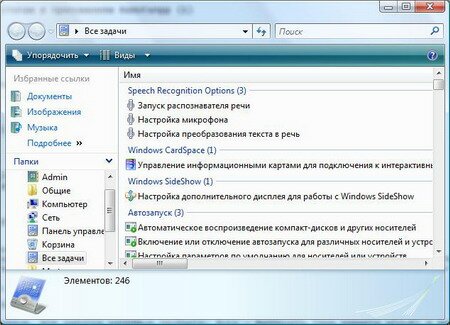
Папка Все задачи в Windows Vista содержит 246 элементов (от Автоматически скрывать панель задач до Чтение текста вслух диктором), сгруппированных по следующим разделам (в скобках указано количество задач в каждом разделе): Speech Recognition Options (3); Windows CardSpace (1); Windows SideShow (1); Автозапуск (3); Администрирование (10); Брандмауэр Windows (2); Дата и время (4); Диспетчер устройств (3); Защитник Windows (3); Звук (4); Игровые устройства (1); Клавиатура (2); Мышь (8); Отчеты о проблемах и их решениях (3); Панель задач и меню "Пуск" (16); Параметры индексирования (1); Параметры планшетного компьютера (1); Перо и устройство ввода (1); Персонализация (17); Принтеры (4); Приобретение программ через Интернет (1); Программы и компоненты (7); Программы по умолчанию (6); Родительский контроль (2); Свойства боковой панели Windows (4); Свойства обозревателя (16); Свойства папки (6); Система (21); Сканеры и камеры (1); Соседние пользователи (2); Счетчики и средства производительности (3); Телефон и модем (1); Управление цветом (1); Устройства Bluetooth (2); Учетные записи пользователей (13); Центр архивации и восстановления (3); Центр мобильности Windows (3); Центр начальной настройки (3); Центр обеспечения безопасности (2); Центр обновления Windows (2); Центр синхронизации (3); Центр специальных возможностей (26); Центр управления сетями и общим доступом (14); Шрифты (2); Электропитание (7); Язык и региональные стандарты (7)
• Windows 7:
– нажмите кнопку Пуск;
– в строке Найти программы и файлы введите shell:::{ED7BA470-8E54-465E-825C-99712043E01C};
– нажмите Enter.
Папка Все задачи в Windows 7 содержит 270 элементов, сгруппированных по следующим разделам: Windows Anytime Upgrade (1); Windows CardSpace (1); Автозапуск (3); Администрирование (9); Архивация и восстановление (2); Брандмауэр Windows (2); Восстановление (1); Гаджеты рабочего стола (6); Дата и время (4); Датчик расположения и другие датчики (3); Диспетчер устройств (1); Диспетчер учетных данных (1); Домашняя группа (2); Защитник Windows (1); Звук (4); Значки области уведомлений (7); Клавиатура (2); Мышь (8); Панель задач и меню "Пуск" (10); Параметры индексирования (1); Параметры папок (5); Подключения к удаленным рабочим столам и приложениям RemoteApp (1); Приступая к работе (4); Программы и компоненты (8); Программы по умолчанию (2); Распознавание речи (3); Родительский контроль (1); Свойства обозревателя (15); Система (20); Счетчики и средства производительности (4); Телефон и модем (1); Управление цветом (1); Устранение неполадок (12); Устройства и принтеры (8); Учетные записи пользователей (12); Центр мобильности Windows (1); Центр обновления Windows (2); Центр поддержки (15); Центр синхронизации (4); Центр специальных возможностей (26); Центр управления сетями и общим доступом (16); Шрифты (3); Экран (18); Электропитание (9); Язык и региональные стандарты (10)
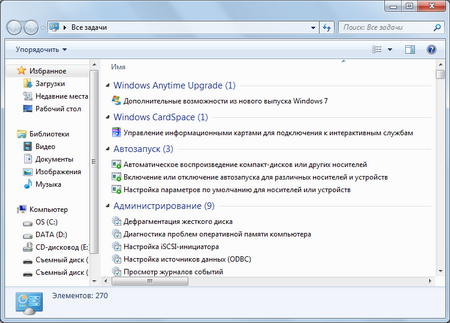
Пользоваться папкой Все задачи весьма просто: выбираем нужную задачу и запускаем.
Эта папка удобна тем, что в ней все системные задачи собраны воедино.
Примечания
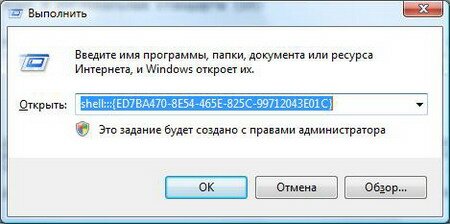
1. Можно открыть папку Все задачи с помощью диалогового окна Выполнить:
– нажмите клавишу с логотипом Windows (флажок Microsoft) + клавиша R;
– в текстовое поле Открыть диалогового окна Выполнить введите shell:::{ED7BA470-8E54-465E-825C-99712043E01C};
– нажмите OK
2. Для доступа к папке Все задачи можно создать папку и присвоить ей имя All Tasks.{ED7BA470-8E54-465E-825C-99712043E01C}. Но…
НЕ РЕКОМЕНДУЮ ЭТО ДЕЛАТЬ (особенно на Windows Vista), так как после создания и открытия папки All Tasks зачастую происходит весьма неприятный сбой: выгружается из памяти Проводник, при этом закрываются все открытые папки, исчезает кнопка Пуск и Панель задач.
Этот сбой сохраняется и после перезагрузки: начальный период загрузки ПК и "приветствие" операционной системы отображаются на экране монитора корректно. А дальше – «чёрный экран» и курсор (который можно перемещать, при этом на нажатия кнопок мыши система не реагирует). Графическая оболочка системы не грузится: нет ни Рабочего стола, ни Панели Задач, ни кнопки Пуск, ни боковой панели… Если попытаться запустить Проводник, – он снова выгружается…
Что делать, если вас всё-таки угораздило создать папку All Tasks.{ED7BA470-8E54-465E-825C-99712043E01C} и получить вышеупомянутый сбой?
Выход прост: нужно удалить эту папку.
Запустите Диспетчер задач, нажав Ctrl + Alt + Del, найдите созданную вами папку All Tasks и удалите её (если Диспетчер задач не запускается, см. Что делать, если появляется сообщение «Диспетчер задач отключен администратором»?).
Если не получается удалить папку All Tasks в обычном режиме, перезагрузитесь в Безопасный режим и удалите её (если вы не можете загрузить ОС в Безопасном режиме, см. Как восстановить загрузку Windows в Безопасном режиме?).
Для удаления папки All Tasks можно также воспользоваться загрузочным аварийно-восстановительным диском, типа ERD Commander (или Windows miniPE).
Валерий Сидоров
***
• Дело о…
• Apple = iСтив + iPod + iPhone + iPad + iTunes + iMac + …
• Apps for iPad, iPhone, iPod touch…