| English version | Распечатать |
***
Что такое расширение имени файла
Расширение имени файла (англ. filename extension) – это набор символов (как правило, 3, реже 4), добавленных к концу имени файла (например, map.htm, деньги.docx). Расширение определяет тип файла или его формат.
***
У пользователей Windows иногда возникает необходимость изменить расширение файла.
Как это сделать?
Проблема заключается в том, что по умолчанию расширения для зарегистрированных в системе типов файлов не отображаются. Поэтому сначала нужно изменить настройки системы так, чтобы расширения файлов отображались.
• Windows XP:
– нажмите Пуск –> Настройка –> Панель управления –> Свойства папки;
– в окне Свойства папки откройте вкладку Вид;
– в прокручиваемом списке Дополнительные параметры снимите флажок Скрывать расширения для зарегистрированных типов файлов –> OK;
– закройте Панель управления.
– нажмите Пуск –> Панель управления –> Свойства папки;
– в окне Свойства папки откройте вкладку Вид;
– в прокручиваемом списке Дополнительные параметры снимите флажок Скрывать расширения для зарегистрированных типов файлов –> OK;
– закройте Панель управления.
• Windows 7:
– нажмите Пуск –> Панель управления –> Параметры папок;
– в окне Параметры папок откройте вкладку Вид;
– в прокручиваемом списке Дополнительные параметры снимите флажок Скрывать расширения для зарегистрированных типов файлов –> OK;
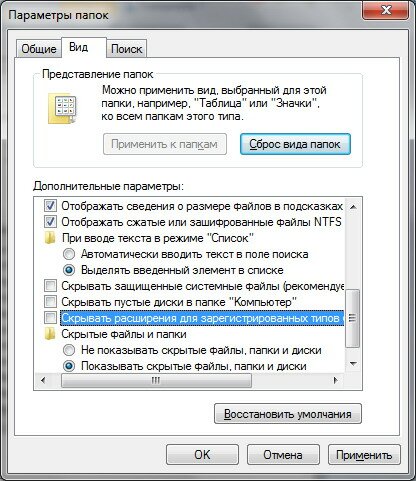
– закройте Панель управления.
***
Как изменить расширение файла
• Windows XP:
– выделите файл, нажмите клавишу F2 (или правой кнопкой мыши вызовите контекстное меню, выберите Переименовать);
– будет выделено и имя файла, и расширение;
– выделите расширение и измените его на требуемое, нажмите Enter;
– в окне переименование с сообщением «После смены расширения имени файла этот файл может оказаться недоступным. Вы действительно хотите изменить расширение?» нажмите Да.
• Windows 7 и Windows Vista:
– выделите файл, нажмите клавишу F2 (или правой кнопкой мыши вызовите контекстное меню, выберите Переименовать);
– будет выделено имя файла, а не расширение;
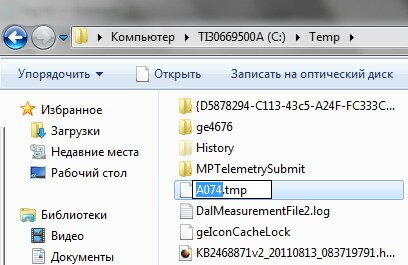
– выделите расширение и измените его на требуемое, нажмите Enter;
– в окне переименование с сообщением «После изменения расширения этот файл может оказаться недоступным. Выполнить изменение?» нажмите Да.
Примечания
1. Смена расширения файла – это обратимый процесс.
2. В Windows XP отображение расширений для зарегистрированных типов файлов вызывает определённые неудобства: при переименовании файлов приходится выделять отдельно имя файла (не затрагивая расширения!). В Windows Vista и Windows 7+ этот недостаток устранён.
Валерий Сидоров
***
• Дело о…
• Apple = iСтив + iPod + iPhone + iPad + iTunes + iMac + …
• Apps for iPad, iPhone, iPod touch…