| English version | Распечатать |
***
Как известно, отключенные элементы автозагрузки всё равно отображаются на вкладке Автозагрузка системной утилиты Настройка системы (Конфигурация системы). Это сделано для того, чтобы в любой момент можно было включить любой отключенный элемент элементарной установкой флажка.
Но некоторых пользователей присутствие отключенных элементов в окне утилиты раздражает.
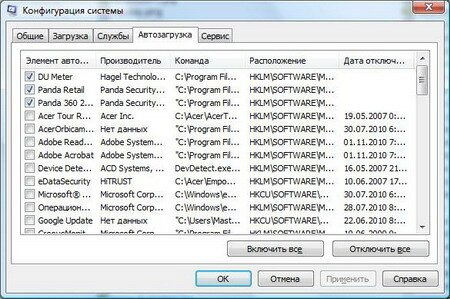
Чтобы на вкладке Автозагрузка системной утилиты Настройка системы (Конфигурация системы) не отображались отключенные элементы автозагрузки:
– нажмите клавишу с логотипом Windows (флажок Microsoft) + R;
– в текстовое поле Открыть диалогового окна Выполнить введите regedit –> OK;
– введите пароль, если появится соответствующий запрос;
– в окне Редактора реестра раскройте раздел [HKEY_LOCAL_MACHINE\SOFTWARE\Microsoft\Shared Tools\MSConfig\startupreg];
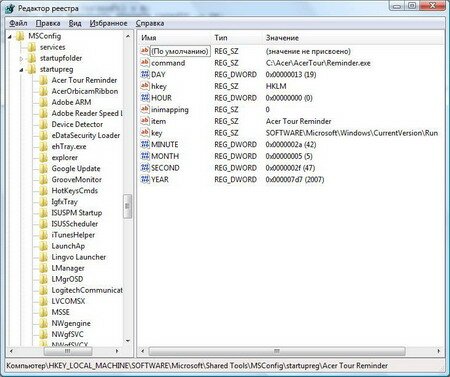
– удалите подразделы, соответствующие отключенным элементам автозагрузки (меню Правка –> Удалить; в окне Подтверждение удаления раздела с сообщением «Вы действительно хотите окончательно удалить этот раздел и все его подразделы?» нажмите Да);
– закройте Редактор реестра.
Примечания
1. Внимание! Будьте осторожны при манипуляциях с Реестром! Некорректное использование Редактора реестра может привести к возникновению серьёзных неполадок, вплоть до переустановки операционной системы!
2. Если вы не можете запустить Редактор реестра, см. Что делать, если появляется сообщение «Редактирование реестра запрещено администратором системы»?
Валерий Сидоров
***
• Дело о…
• Apple = iСтив + iPod + iPhone + iPad + iTunes + iMac + …
• Apps for iPad, iPhone, iPod touch…