| English version | Распечатать |
***

Технология Advanced Format предназначена для работы с большинством современных операционных систем, таких как Windows Vista, Windows 7+, Mac OS. В этих ОС заложена поддержка Advanced Format на программном уровне.
Для тех, кто пользуется Windows XP:
– если винчестер содержит один раздел (single partition), нужно установить перемычку на контакты 7 и 8 (jumper pins 7 – 8):
– если винчестер содержит несколько разделов (multiple partitions), нужно скачать с сайта Western Digital специальную утилиту и с её помощью «выровнять» диск.
***
Как пользоваться утилитой WD Align?
– перенесите данные с «выравниваемого» диска на другой носитель;
– зайдите на страницу Advanced Format Hard Drive Download Utility;
– в выпадающих списках выберите нужное (On which OS will you be running the Advanced Format hard drive?; Are you using a cloning utility?; Will this be the primary drive or a secondary drive in your system?; How many partitions do you intend to create on the drive?), нажмите Submit;
– зарегистрируйтесь (весьма утомительная процедура: сначала нужно зарегистрироваться самому, а затем зарегистрировать свой винчестер, указав Serial Number, Place of Purchase, Date of Purchase, – только после этого вы получите желанную ссылку на скачивание утилиты…);
– скачайте и установите программу, следуя указаниям инсталлятора;
– запустите утилиту;
– в окне WD Align нажмите Next;
– в окне Protect your data before aligning the partitions нажмите OK;
– в окне Select partitions you want to align установите флажок напротив диска, подлежащего выравниванию (обратите внимание на значки, которыми помечены диски: если диск не поддерживает Western Digital Advanced Format, вы не сможете его «выровнять») –> Next;
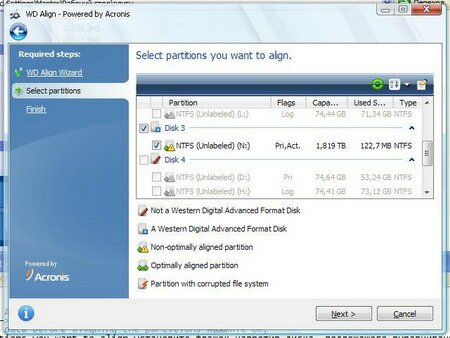
– в окне Summary нажмите Proceed;
– дождитесь завершения операции (в зависимости от размеров диска и наличия на нём файлов она может длиться до 20 мин);
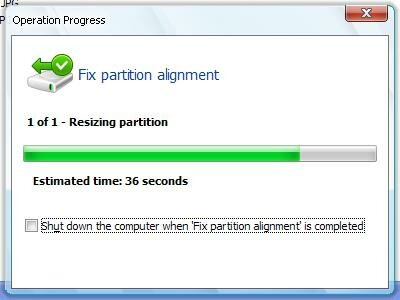
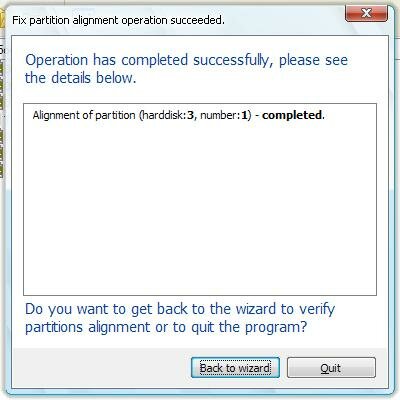
– в окне Fix partition alignment operation succeeded нажмите Back to wizard, если вы хотите вернуться в окно утилиты (в противном случае нажмите Quit для выхода);
– обратите внимание: по завершении операции значок диска в окне утилиты сменился с Non-optimally aligned partition на Optimally aligned partition:
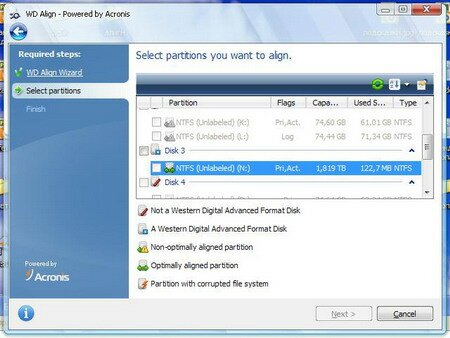
Примечания
1. Если вы установили перемычку на контакты 7 и 8 винчестера, то перед запуском утилиты перемычку нужно снять. Запускать утилиту при установленной перемычке НЕЛЬЗЯ!
2. Если вы хотите «выравниваемый» винчестер использовать во внешнем USB-боксе, сначала подключите жёсткий диск к SATA-разъему материнской платы (на выключенном ПК, перемычка на контактах 7-8 должна быть СНЯТА!). Запустите ПК, «выровняйте» винчестер, после этого можно использовать его во внешнем USB-боксе.
3. Процедура «выравнивания» винчестера производится только один раз, – если вы впоследствии, например, отформатируете винчестер или разобьёте его на логические диски, запускать её повторно не нужно.
Валерий Сидоров
***
• Дело о…
• Apple = iСтив + iPod + iPhone + iPad + iTunes + iMac + …
• Apps for iPad, iPhone, iPod touch…