| English version | Распечатать |
***
Чтобы сделать доступным запуск Диспетчера задач и Редактора реестра, см. Что делать, если появляется сообщение «Диспетчер задач отключен администратором» и Что делать, если появляется сообщение «Редактирование реестра запрещено администратором системы».
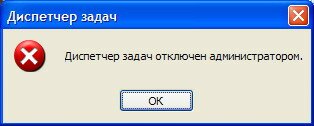
Если это не помогает, следует проверить систему на вирусы в так называемой «чистой среде» (см. Как создать аварийный диск Panda Antivirus).
Если такой возможности нет, перезагрузите ПК в Безопасном режиме.
Для этого:
– при перезагрузке нажмите F8;
– в Меню дополнительных вариантов загрузки Windows выберите Безопасный режим;
– выберите встроенную учётную запись Администратор/Administrator (вы можете выбрать любую учётную запись любого члена группы Администраторов);
– в окне Рабочий стол с сообщением, что Windows работает в Безопасном режиме, нажмите Да;
– после загрузки Рабочего стола откройте Мой компьютер –> C:\WINDOWS\system32\ (если операционная система установлена на диске C:\) или D:\WINDOWS\system32\ (если операционная система установлена на диске D:\);
– найдите и удалите файл cmdow.exe;
– перезагрузите ПК.
Примечания
1. Пользуйтесь надёжными антивирусными программами с регулярно (не менее одного раза в неделю!) обновляемыми базами.
2. Не полагайтесь на антивирусный монитор: всегда перед копированием и открытием проверяйте антивирусным сканером все исполняемые файлы и документы (особенно файлы на дискетах, флешках, компакт-дисках, полученные по Интернету).
3. Файл cmdow.exe (30,5КБ) Panda Antivirus идентифицирует, как Application/HideWindow.S (приложение, скрывающее окна).
Оригинальное название файла – Commandline Window Utility for NT4/2000/XP.
Автор – Ritchie Lawrence.
Сайт – www.commandline.co.uk.
4. Иногда у файла cmdow.exe могут быть установлены атрибуты Скрытый, Системный, Только для чтения.
В таком случае, чтобы найти его и уничтожить:
– откройте Мой компьютер;
– выберите меню Сервис –> Свойства папки…;
– в открывшемся диалоговом окне Свойства папки откройте вкладку Вид;
– в разделе Дополнительные параметры установите флажок Отображать содержимое системных папок, снимите флажок Скрывать защищенные системные файлы, установите переключатель Показывать скрытые файлы и папки –> OK.
5. Если недоступен пункт меню Свойства папки, см. Что делать, если недоступен пункт меню «Свойства папки».
Валерий Сидоров
***
• Дело о…
• Apple = iСтив + iPod + iPhone + iPad + iTunes + iMac + …
• Apps for iPad, iPhone, iPod touch…