| English version | Распечатать |
|
*** *** |
***
Иногда у пользователя Windows возникает необходимость получить доступ к папке System Volume Information.
Папка System Volume Information – это скрытая системная папка (с атрибутами Скрытый, Системный, Только чтение), которая используется программой восстановления системы для хранения своих данных и точек восстановления. Папка создается в каждом разделе жёсткого диска. Прямой доступ к этой папке необходим в процессе устранения возникших в системе неполадок.
Если вы просто попробуете открыть эту папку, то получите сообщение «Нет доступа к System Volume Information. Отказано в доступе».
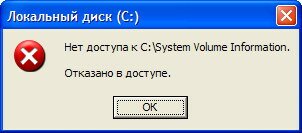
Что делать?
А вот что.
1.
• Если ваша ОС – Windows XP Professional или Windows XP Home Edition с файловой системой FAT32:
– нажмите Пуск –> Настройка –> Панель управления –> Свойства папки;
– в окне Свойства папки откройте вкладку Вид;
– снимите флажок Скрывать защищенные системные файлы (рекомендуется);
– установите переключатель Показывать скрытые файлы и папки;
– нажмите кнопку OK;
– найдите папку System Volume Information в корневом каталоге раздела, откройте её.
• Если ваша ОС – Windows XP Professional с файловой системой NTFS:
– нажмите Пуск –> Настройка –> Панель управления –> Свойства папки;
– в окне Свойства папки откройте вкладку Вид;
– снимите флажок Использовать простой общий доступ к файлам (рекомендуется);
– установите флажок Отображать содержимое системных папок;
– снимите флажок Скрывать защищенные системные файлы (рекомендуется);
– установите переключатель Показывать скрытые файлы и папки;
– нажмите кнопку OK;
– найдите папку System Volume Information в корневом каталоге раздела;
– щелкните ее значок правой кнопкой мыши, из контекстного меню выберите Свойства;
– в окне Свойства: System Volume Information откройте вкладку Безопасность;
– нажмите кнопку Добавить и введите имя пользователя, которому будет предоставлен доступ к папке (как правило, это учётная запись, которая была использована для входа в систему) –> OK –> OK;
– откройте папку System Volume Information.
2. Можно воспользоваться утилитой Cacls:
– войдите в систему с учетной записью Администратора;
– нажмите Пуск –> Выполнить… –> Запуск программы –> cmd –> OK;
– переключите (при необходимости) раскладку клавиатуры на EN;
– после приглашения системы C:\Documents and Settings\Имя_пользователя> введите
cacls "буква_диска:\System Volume Information" /E /G Имя_пользователя:F
– нажмите Enter;
– появится сообщение «обработан каталог: c:\System Volume Information» (это означает, что указанному пользователю предоставлен полный доступ к папке System Volume Information);
– на приглашение системы C:\Documents and Settings\Имя_пользователя> введите exit, нажмите Enter (или просто закройте окно Интерпретатора команд);
– откройте папку System Volume Information.
3. Для получения доступа к папке System Volume Information, можно воспользоваться Безопасным режимом (простой общий доступ к файлам в этом режиме отключается автоматически):
– перезагрузите ПК;
– при загрузке/перезагрузке ПК нажмите F8;
– в Меню дополнительных вариантов загрузки Windows выберите Безопасный режим;
– выберите нужную учётную запись;
– в окне Рабочий стол с сообщением, что Windows работает в Безопасном режиме, нажмите Да;
– после загрузки Рабочего стола откройте Мой компьютер, щёлкните правой кнопкой мыши папку System Volume Information и выберите команду Свойства;
– откройте вкладку Безопасность;
– нажмите кнопку Добавить и введите имя пользователя, которому будет предоставлен доступ к папке (как правило, это учетная запись, которая была использована для входа в систему);
– подтвердите изменение настроек, два раза нажав кнопку ОК;
– откройте папку System Volume Information.
Примечания
1. Опция «Использовать простой общий доступ к файлам» означает признак использования упрощённой процедуры открытия общего доступа. Упрощенная процедура открытия общего доступа позволяет открывать доступ к папкам всем членам рабочей группы или всем пользователям, подключенным к сети, а также указывать папки в своем профиле пользователя как личные. Однако при использовании упрощенной процедуры открытия общего доступа невозможно запретить доступ к своим общим папкам конкретным пользователям и группам. Если требуется задавать разрешения доступа для конкретных пользователей и групп, снимите этот флажок.
2. Cacls (\WINDOWS\system32\cacls.exe) – это утилита «Изменение таблиц управления доступом» (ACL).
3. Для отмены предоставленных разрешений введите в командной строке
cacls "буква_диска:\System Volume Information" /E /R Имя_пользователя
Полномочия указанного пользователя будут аннулированы.
4. Ключи утилиты cacls:
CACLS имяФайла [/T] [/E] [/C] [/G имя:доступ] [/R имя [...]] [/P имя:доступ [...]] [/D имя [...]]
имяФайла – Вывод таблиц управления доступом.
/T – Замена таблиц управления доступом для указанных файлов в текущем каталоге и всех подкаталогах.
/E – Изменение таблицы управления доступом вместо ее замены.
/C – Продолжение при ошибках отказа в доступе.
/G имя:доступ – Определение разрешений для указанных пользователей.
"доступ": R – Чтение
W – Запись
C – Изменение (запись)
F – Полный доступ
/R имя – Отзыв разрешений для пользователя (только вместе с /E).
/P имя:доступ – Замена разрешений для указанного пользователя.
"доступ": N – Отсутствует
R – Чтение
W – Запись
C – Изменение (запись)
F – Полный доступ
/D имя – Запрет на доступ для указанного пользователя.
Для выбора нескольких файлов используются подстановочные знаки.
В команде можно указать несколько пользователей.
Сокращения:
CI – Наследование контейнерами (Container Inherit). ACE будет унаследован папками.
OI – Наследование объектами (Object Inherit). ACE будет унаследован файлами.
IO – Только наследованное (Inherit Only). ACE не будет применим к текущему файлу/папке.
Валерий Сидоров
***
• Дело о…
• Apple = iСтив + iPod + iPhone + iPad + iTunes + iMac + …
• Apps for iPad, iPhone, iPod touch…